谷歌blogger平台建立国内可访问博客攻略
一、最近关于网站的想法
建立个人独立博客,从不会到目前基本能简单搭建已经过去了3、4年了,在我最初接触到的wordcodess到dede再到discuz,这个过程以前写过一篇文章介绍。当时是抱了多大的希望在这上面,自己看看都觉得愚不可及,在这过程中我注册过不少的域名,换过不少的网站标题,从上手wordcodess再转移其它阵地,……哦对了,我还用xiuno轻论坛程序弄过一段时间论坛……,到近期在wordcodess坚持了比较长的一段时间,林林总总,前前后后,一句话:折腾博客本身比写博客用的心思更多,这样的历程当然是走歪了。但是这几年下来,自己虽然越来越懂一点网络异事,设置不少模板主题功能,到头来,翻翻自己以前所写的少许原创文章,更多的感觉是空洞与荒芜。为了让经常翻看博客内容的自己不感到平淡无味,将更多的心思汇焦在如何写出有价值的博文,这是每一人博主老生常谈又难以持续的事。而接触blogger是近个把月的事,在之前的几个月,我一直在等待一个bbs管理程序的完善,就是上面我提到的xiuno,在官方网站中我们可以了解到,这是一款面向千万级数据的轻论坛程序。在它最新的版本中,我发现这个程序界面作了很大调整,加之该程序确实在速度方面有很大优势,如果稍加改造,用来作博客程序也是很牛的。同时bss程序可以等于bss+cms+blog,也就是bss程序本身可以作各种文章管理系统的扩展,这一点对于一个虽然名不见经传的小博客来说,也是非常愿意接受的。因此我一直关注这个程序(xiuno3)的完善,从近期新版本各种测试、各种BUG的解决,以及基本插件的制作,等等,全部是xiuno作者一个人在独任,偶有一些兴趣网友对模板开发进行开发、制作了少量插件,但是从程序本身来说,新版本并不完善,至于在安装过程中常常出现问题,好在作者建立了交流QQ交流群,问题都可以及时在那里有回应。对于这个程序速度的优势,促使的向作者发出了一个要求,请作者制作一个wordcodess转xiuno的插件,方面我等技术白菜好搬家。这个问题抛出后,作者热情的作了回应,表示这个要求简单,等论坛程序基本功能完善成型后,会制作。于是便等待着,但是在这过程中我逐渐发现,这个程序适合对于有一定程序基础的人使用,官方这篇文章也说得很明白。
最近接触到在国内还有人基于blogger创建博客,这是一个好现象,既然别人可以弄,我也可以弄的,也许花点小钱也是值得的。原因我想了解谷歌blogger的人都明白。
二、了解blogger
想了解一个事物,我们应该看它的背景、历程以及经营理念。关于blogger。最直接客观的请大家移步维基对blogger的介绍(需翻墙),如果不济,也可以看看国内百度百科blogger介绍。Blogger创建历史悠久,比如新浪成立1998年12月,算是老牌互联网运营者,新浪旗下的新浪博客是2005年才正式上线,而blogger作为提供个人资讯发布平台,于1999年8月就创建了,从一开始即高歌猛进的发展。2003年,谷歌公司收购了运营blogger的公司Pyra Labs,从此后,blogger被招入谷歌麾下,收费的功能全部免费,服务器也由谷歌公司运作,给广大的blogger博主带来了一波大福利。而其托管的主站点blogspot.com,在全球排名第四。
blogger在谷歌旗下,必然会贯彻谷歌“不作恶”的经营理念,在这个理念的指导下,我认为blogger最大的特色是藏巧于拙。对比国内新浪博客之流,blogger的逼格简直就是对其秒杀。我们拿新浪博客与blogger的界面,来看图说事。
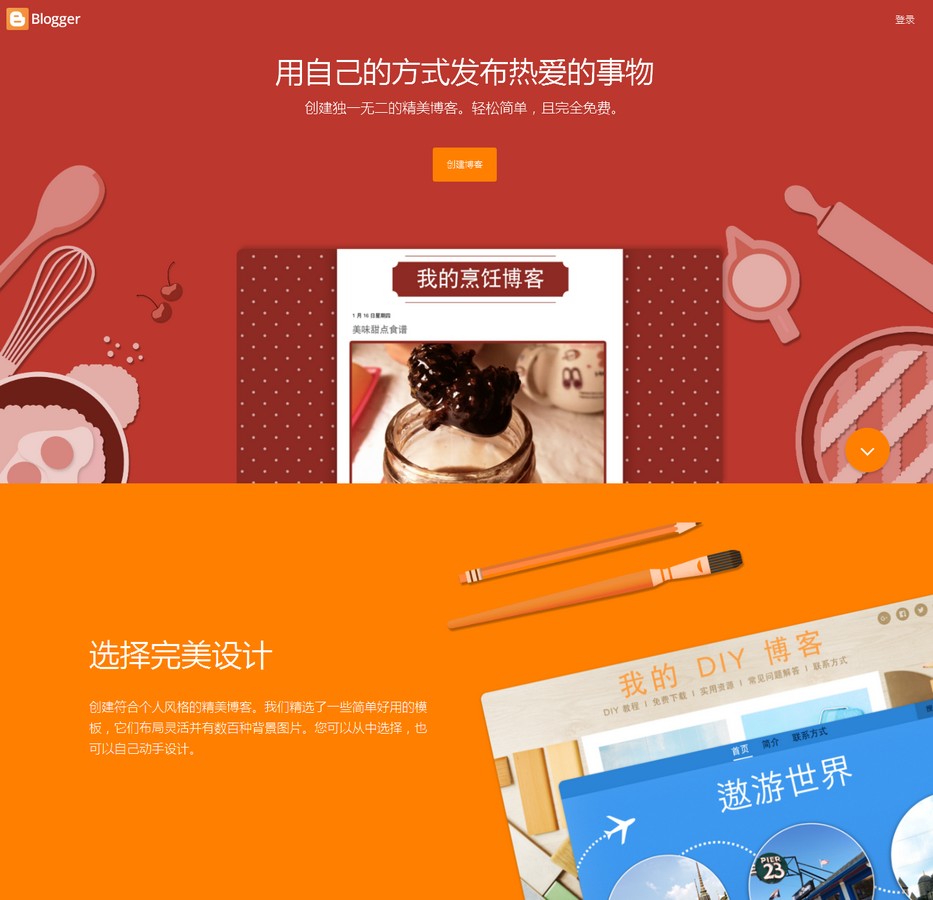
上图是blogger官网风格

以上图片是新浪博客官网风格
我们可以对比发现,blogger官方主站,简洁清爽,只对blogger平台功能作介绍。新浪博客官方主站的尿性,是全CMS聚合,布满广告,让人分散注意力。
另外,新浪博客之流对大陆人与非大陆人是区别对待的。我找了新浪博客台湾版与新浪博客香港版本的界面,这两个地方的新浪博客,我随便找的两个博主网址进去,等了很久都没有自动广告弹窗出来,博客界面干干净净的。但是新浪博客大陆版本就不同了,请看下面第三张图,随便一个大陆博客,点开进去后,都是必须自动弹出广告窗,自己无法设置,往往一个页面要加载半天,才出来,不仅影响浏览,更要紧的是,对在上面开设博客的人的网络自由权的侵犯,同时对网友的不友好。说白了,在中国有哪个互联网巨头公司不是这个尿性,不管影不影响别人的体验,反正老子就是要这样:
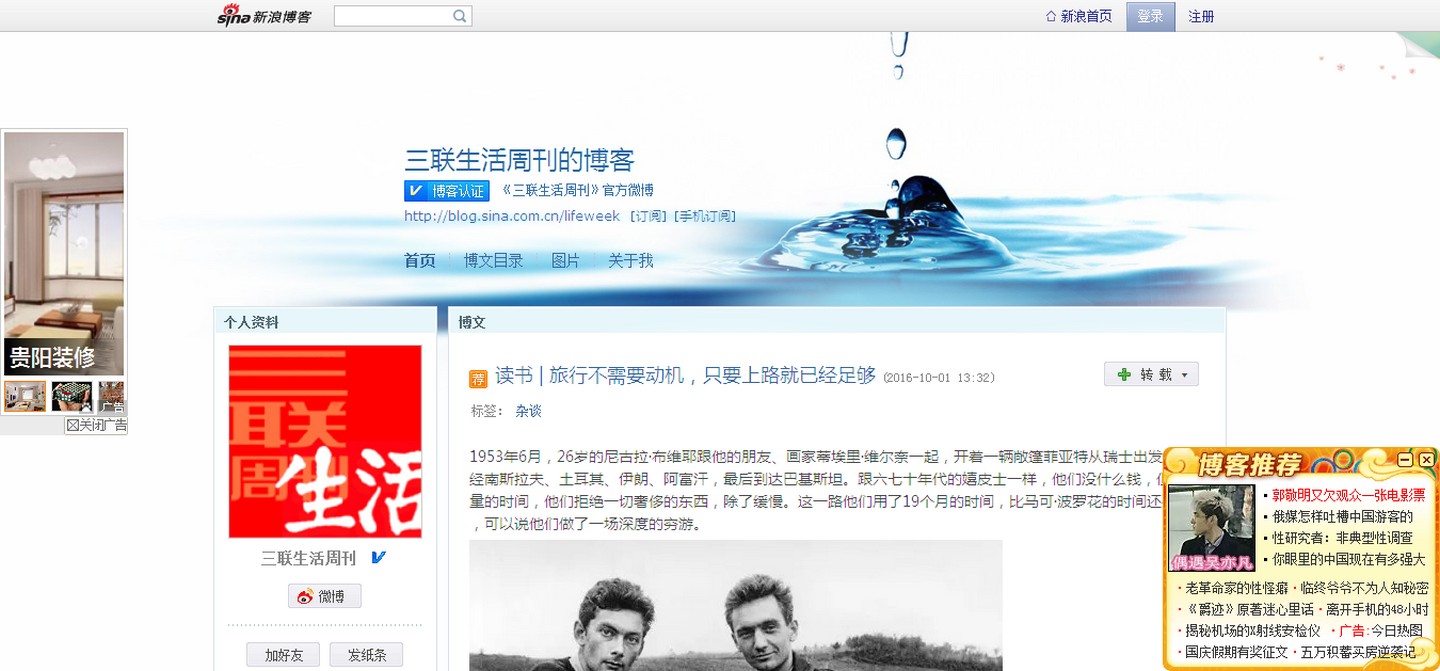
上图是新浪博客,其中一个博客的界面,左上角右下角的广告很影响体验

上面二图分别是台湾新浪博客(图片丢失)与香港新浪博客的界面,均没有弹窗广告
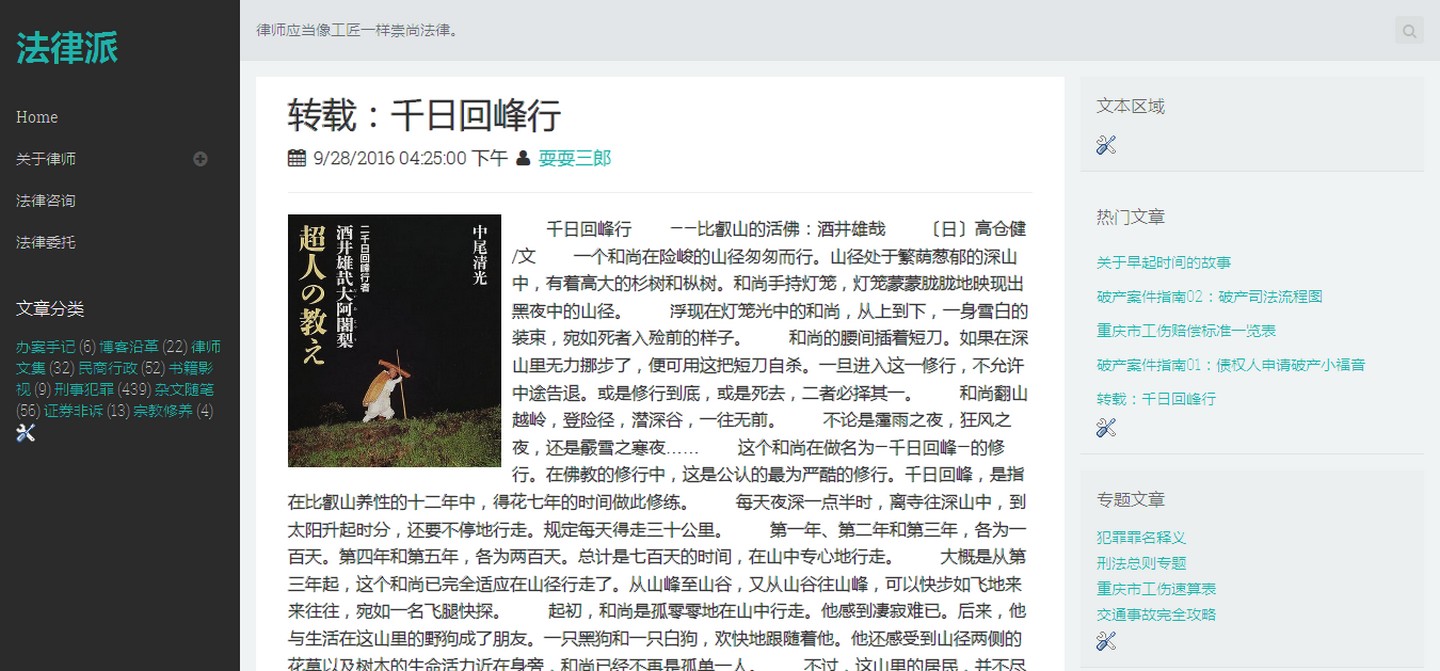
三、blogger博客与中国特情
对于中国特色社会主义的互联网,我在上一篇文章发了牢骚。肉身在这里,怨天尤人并不能带来任何的改善,唯有借助技术的力量,行动起来,才能做一点点自己喜欢的事。本人基于blogger建立博客的事,实际上在几个月前就弄好了,当时没有考虑到可以通过技术手段,实现让大陆非翻墙访问博客,因此建好后导入原wordcodess中的文章数据,基本上就没有管理了,见这篇文章。后来逐渐摸索出下面分享的技术手段时,我便彻底与wordcodess断绝关系了,同时也熄灭了打算用xiuno建立博客的想法,以后……在一段很长的期间内……我会以blogger为主,继续开展我的博客之旅。四、如何建立大陆可访问的blogger博客
在谈论建大陆可访问的blogger博客之前,有一个问题应该首先解决,那就是你应该先掌握翻墙姿势,只有这个掌握之后,以后你登录blogger后台管理博客(包括模板修改、博文发布等)才方便。至于翻墙姿势的排练,并不是今天的主题,这个问题大伙可以在网络上搜索秘笈,即使花一点小钱,也是完全该考虑的。接下来,介绍本博文的主要内容【备注:本文章所介绍的技术,很白菜的,请熟练blogger的朋友可忽略】:1、注册blogger博客。
第一步比较简单,待你翻墙成功后,进入blogger官网,跟着一步一步的引导,创建一个blogger博客是容易的,创建成功后,在blogger博客所发布的博文是以blogspot.com的二级域名生成,如“abc.blogspot.com”(abc是你自己设置的个性二级域名)作为你的博客网址。这时,如果并不考虑让墙内未翻墙的人来访问你的博客,那么你就可以随心所欲的开启自己的博客之旅了。由于你又想墙内的人不翻墙访问你的博客,在blogspot.com已经遭封锁的情况下,以下方式目前看来是最经济可行的。郑重申明,以下方法并非本人原创,我只是参考后将成功的经验分享在此,相关地方会有原始出处。2、blogger后台绑定独立域名并解析域名
进入blogger后台,点击设置-基本-发布,选择设置“第三方网址”,点开后,将你自己的独立域名输入,等待谷歌分配一个专属你博客的网址,然后在你的域名服务商那里进行解析设置,将谷歌分配的专属网址用CNAME记录,然后同去寻找谷歌未被封锁的ip进行A记录解析,回到blogger后台,等待设置生效。本步骤详见【重灌狂人】这篇文章:在Blogger部落格設定自己的專屬網址(blogspot自訂網域名稱)。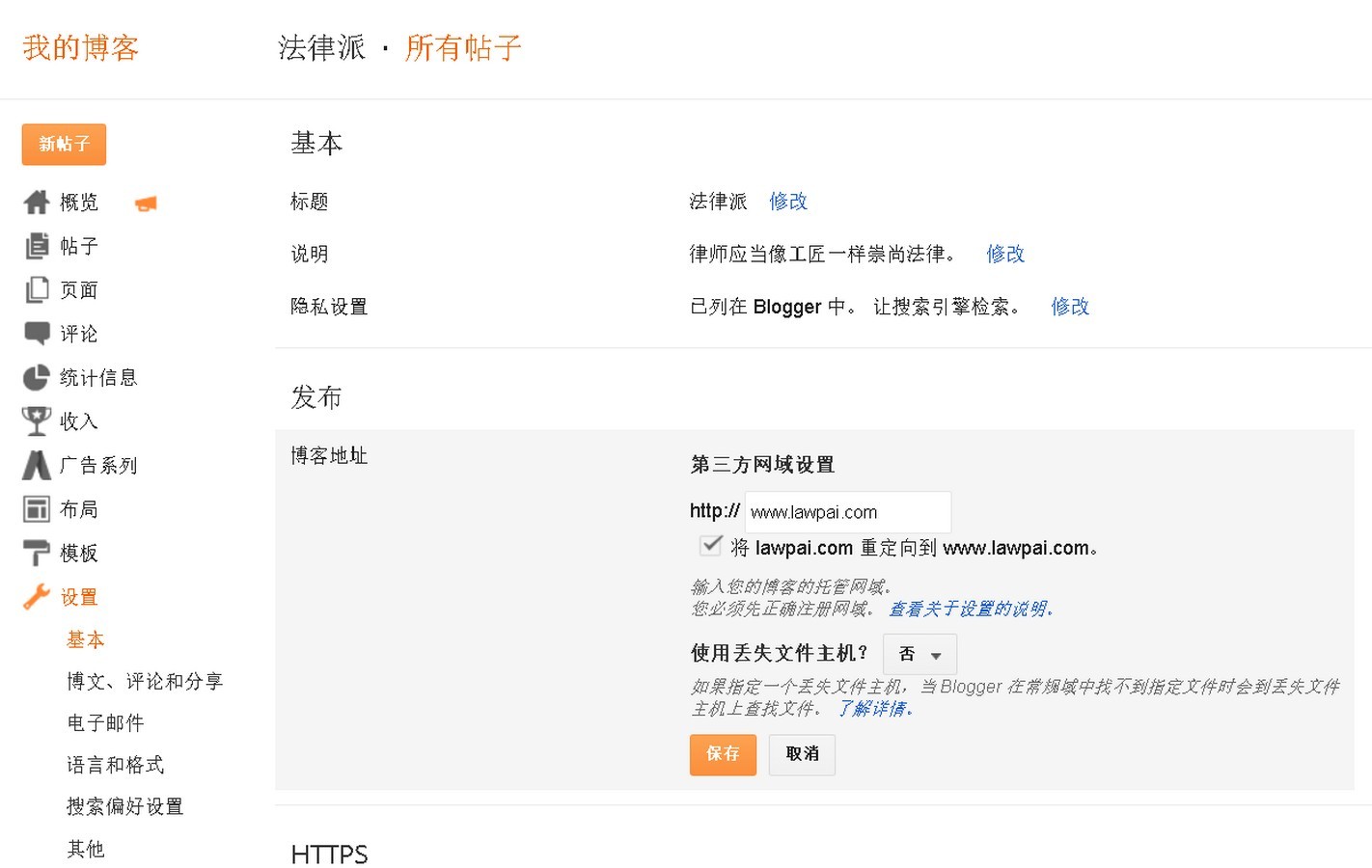
对于域名托管的选择,建议放在国外域名托管商,以免域名有被国家相关部门收回的风险,本人目前选择namesilo.com托管,便宜、老牌、隐私保护终身免费,比godday便宜。国内域名托管商好处是操作简明,中文界面,速度给力。至于推荐的国内域名托管商,找带着大哥就行。
3、如何选择blogger模板
blogger博客绑定好自定义域名后,在大陆慢慢等,博客有时也能访问到,因为避免了blogspot域名的加载。但是博客内容中的css js等使用了大量的谷歌服务,因此我们需要对模板进行修改。在修改模板之前,我们应当找一套非官方的模板,blogger官方模板修改起来有诸多问题,不建议用。模板有免费有收费的,在互联网上我一向是喜欢不要钱的东西。不要钱不意味着不好,个人博客不必搞得像cms论坛杂志类网站花哨,简单实用就好,我们图的是blogger的服务器。免费模板可以在这个网址找:newbloggerthemes.com,收费的,在这个网站:https://themeforest.net,有不少优秀的模板。模板下载之前,看看模板官方站对下载安装的说明先。4、修改blogger模板
在修改你的模板之前,建议你看看这位牛人的博客:WFUBLOG,这个博客里面介绍了,blogger博客模板的有关备份、版本管理、代码注释与修改、小工具的制作使用等等丰富而深入的内容,对于专心致志blogger博客的博友来说,磨刀不误砍柴工,了解blogger的一些基本知识后,再修改模板是很有必要的。而我的经验,是将模板上传到github上进行版本管理,但是不必将任何小改动都更改在github上,我的方式是:如果仅仅是对一两处参数的调整……因为这对整个博客界面影响不大……就暂不上传到github,当作了比较大的改动,比如删除调整小工具、引用外部js代码、css变更等删除或添加一大段代码后才上传,同时每次作好修改的说明,方便时间长了之后自己查看。
要修改为国内可访问的模板,需要解决模板中的三个问题:css提取后放国内再调用、js提取放国内调用、禁用blogger官方自动加载的css js,我们以这个免费模板为例,点击下载得到一压缩文件,解压后得找到以“xml”结尾的文件,然后用notepad++软件(不要用记事本)打开下面分别详述:

(1)提取模板css放国内调用,并禁用blogger自动加载的css。
第一步:搜索<b:skin>与</b:skin>,发现这之间的代码是黄颜色的,这就是我们要提取的主要css代码,将下面中css代码提取出来:
<b:skin>
<![CDATA[
这里面是css代码
]]>
</b:skin>提取方式为:将<![CDATA[与]]>之间的代码全部剪切,用notepad++保存一份以“.css”为后缀的文本,将这个文本上传到你的静态文件托管空间,比如我用七牛云空间,放置我的css文件,得到一个外链网址。原代码就变成:<b:skin><![CDATA[]]></b:skin>再将其加上以下字符,变成以下模样:<!--<b:skin><![CDATA[]]></b:skin>这是为了注释blogger官方自动加载的类似以下外调的文件,由于blogger官方被墙,该外调就影响网站的显示:<link type='text/css' rel='stylesheet' href='//www.blogger.com/static/v1/widgets/1937454905-widget_css_bundle.css' />第二步:回到xml文件,在<!--<b:skin></b:skin>下面加入这行代码:<link href='这里放css外链网址' rel='stylesheet' type='text/css'/>把刚才你放在静态储存空间的外链网址粘贴进去。至此,博客本身使用的css你已经成功外部调用了。第三步:一头一尾禁止blogger加载官方代码
一头有两处:
<head>替换为:
<!--<head>--><head></head>替换为:</head><!--</head>-->一尾,在xml文本末尾会有自动加载的一系列的代码,我们仍然需要屏蔽掉,通过下面的方法注释:将</body>替换为以下代码:
<!--</body>--></body>(2)模板主要使用的js放国内空间并调用
回到刚才我们下载的模板文件夹,其中有一个以“jquery.min”命名的js文件,打开xml代码在大约382行发现有一行代码调用js:
<script src='https://ajax.googleapis.com/ajax/libs/jquery/1.11.3/jquery.min.js' type='text/javascript'/>该代码中引用的链接就是上述文件中的“jquery.min”文件。我们将刚才下载得到的“jquery.min”js文件,放在你的静态储存空间,如七牛,得到外链地址,然后再把上述地址替换为:
<script src='你的外链地址' type='text/javascript'/>这样我们就把模板主要调用的js放在国内调用了,以便能正常访问。到了这一步,模板基本上被我们修改得可以用在国内使用了。现在我们就将这个修改的xml文件上传到blogger,看看效果如果。
5、其它说明
模板中还有其它一些自带的js与css,这些还是可以通过上述方法外部调用的,甚至我们可以将这些css js合并调用,但是这样修改起来就比较麻烦了,如何取舍看大家自己考虑。对于上述步骤调用的js需说明一点:在xml文件</body>上方会自动加载blogger官方的js,但是我们在上面的第四步已经解决了。
2017.5.10修订
欢迎大家有兴趣加入我在google+创建的“blogger中国大陆圈”社群。地址:https://plus.google.com/u/0/communities/108820787357025980625
欢迎加入blogger技术交流QQ群:125691905
备注
本文参考的网址如下(平凡梦想、My Memory)
http://before.zojon.com/2012/11/blogger.html
http://blog.rechar.net/2016/02/properly-use-blogger.html
http://blog.iljw.me/2016/09/blogger.html
http://www.superchao.info/2013/11/blogger_10.html

评论
blogger确实很不错,极稳定!不像很多国内博客运营商,赢利无门就关门了事。今天无意进了自己的blogger,2004年的短文都在。
2007年工作后就很少写博客了,工作与IT无关,保密性又强,不敢乱写。现在休长假无聊,手又痒痒了。
另外,FQ最安全、稳定的方法是买个国外的VPS(一年才一两百元),架个SS服务器(搬瓦工还可一键SS),在路由器中设置好,被墙的域名自动走VPS,比用代理、买别人的VPN安全多了。如没那种路由,手机电脑都有客户端。
最后,请教个问题,你用七牛上传图片是一张一张上传,然后引用插入blogger?还是有别的便捷方法?
其实我一直都想自己搭建一个vps,只是自己不大懂,还没有正式着手弄,看到网上有提到说搬瓦工不错,也不暴利如何。
如果用七牛的话,当然是先上传到七牛了,不过上传七牛的过程中可以批量上传,然后再引到blogger。最近我发现用flirck作图床也行得通,我打算用雅虎flicrk作图床了。
评论功能目前我不知道用哪个外挂,自带的也有它的好处。
你弄出来了给分享一下。
大陆的互联网难民。
其实何止物联网,各行各业,方方面面,全面沦陷。
体制不改,红色政党不退出,中国人永远被奴役,被蒙蔽,被蹂躏。
另外推荐你这个博客:https://blog.iljw.me/search/label/Blogger
他对一些问题研究得专业。
感触略同。
如今建议你不要把模板自带的css&js外挂。但是模板中本来就是引用的外挂静态文件的,可以更换为国内可正常访问的源。
科学上网
做了一些vpn實測,還不錯
零it知识的我还是放弃了。。